Quand on parle de WordPress, on pense souvent au site visible par vos visiteurs : les pages, les articles, le design, les formulaires, le SEO. Mais derrière la vitrine, il y a un cockpit bien plus stratégique : wp admin, l’espace d’administration de WordPress. C’est là que tout se pilote, que les réglages se peaufinent, que les contenus prennent forme et que les extensions viennent enrichir le moteur.
Autrement dit, si votre site est une voiture de course, wp admin est le tableau de bord, le garage et parfois même la boîte à outils. Encore faut-il savoir où regarder. Et surtout, éviter de toucher à tout au hasard, sous prétexte que “ça a l’air simple”. WordPress a cette élégance rare : il semble accessible, mais il révèle sa vraie profondeur à ceux qui prennent le temps de le comprendre.
Qu’est-ce que wp admin dans WordPress ?
wp admin est l’interface d’administration de WordPress. C’est l’endroit où vous gérez l’ensemble de votre site : contenus, design, utilisateurs, médias, paramètres, extensions, mises à jour. En pratique, il s’agit du tableau de bord que vous retrouvez après connexion, généralement via une adresse du type /wp-admin ou /wp-login.php.
Si votre site est public, wp admin est sa face cachée. Le visiteur voit le salon ; vous, vous êtes dans les coulisses, à régler l’éclairage, l’ambiance et le tempo. C’est une bonne nouvelle : tout est centralisé. C’est aussi une responsabilité, car une mauvaise manipulation dans cette zone peut avoir un impact direct sur l’affichage, la sécurité ou la performance du site.
La force de WordPress, c’est justement ce compromis entre simplicité et puissance. L’interface wp admin permet à un débutant de publier un article en quelques minutes, tout en offrant à un développeur ou à un consultant une base solide pour des réglages avancés.
Se connecter et sécuriser l’accès à wp admin
Pour accéder à l’admin WordPress, il suffit généralement d’entrer vos identifiants sur la page de connexion. Rien de très spectaculaire, mais c’est là que les choses sérieuses commencent. Un bon mot de passe, un identifiant robuste et, idéalement, une authentification renforcée sont vos premières lignes de défense.
Quelques bonnes pratiques simples peuvent éviter bien des frayeurs :
Le détail qui change tout ? Beaucoup d’attaques automatisées ciblent en priorité wp admin, car c’est la porte d’entrée la plus classique. Il ne s’agit pas d’être paranoïaque, juste de ne pas laisser la clé sous le paillasson numérique. Une sécurité bien pensée dans l’admin évite souvent de grands regrets plus tard.
Le tableau de bord : votre point de départ
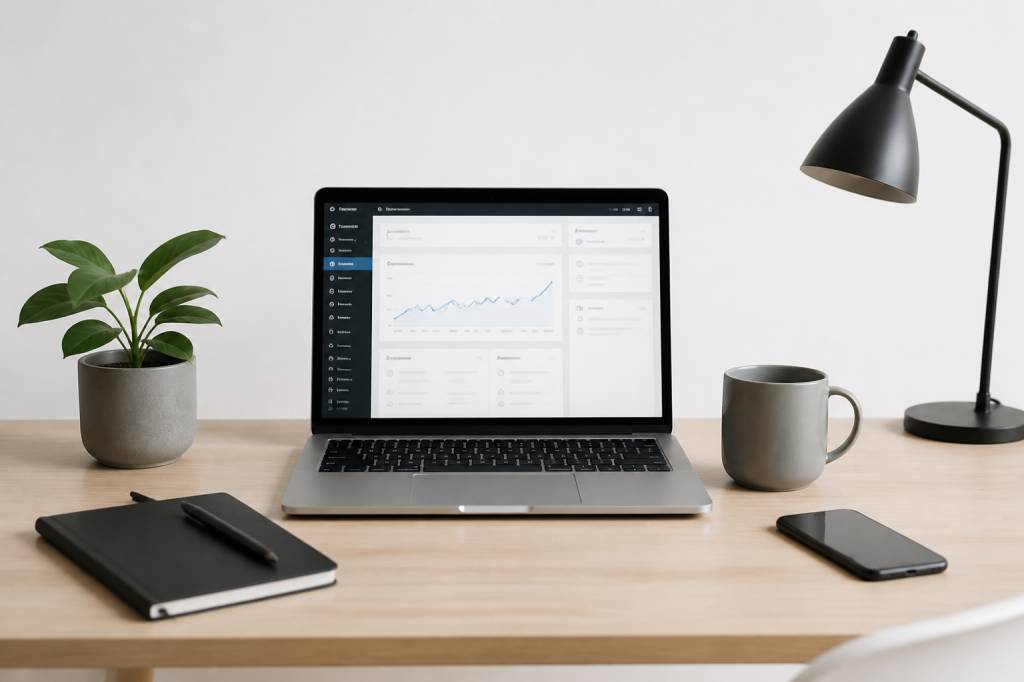
Une fois connecté, vous arrivez sur le tableau de bord. C’est le centre névralgique de wp admin. Vous y voyez des informations utiles : mises à jour en attente, aperçu des brouillons, commentaires récents, activité du site, parfois des notifications liées aux plugins ou au thème.
C’est un peu comme l’écran d’accueil d’un poste de pilotage : il ne fait pas tout, mais il vous donne un état général. Pour certains sites, il vaut mieux le garder épuré afin de ne pas transformer l’interface en salle des alarmes. Moins de distractions, plus d’efficacité.
Si vous gérez un site d’entreprise, un blog ou une boutique WooCommerce, ce tableau de bord doit vous permettre d’identifier rapidement ce qui mérite votre attention. Une mise à jour en attente ? Un commentaire à modérer ? Une extension qui signale un souci ? Vous gagnez du temps en allant à l’essentiel.
Gérer les contenus : articles, pages et médias
La première mission de wp admin est souvent éditoriale. C’est ici que vous créez et organisez les contenus de votre site. Les articles servent en général au blog, aux actualités ou aux contenus SEO. Les pages accueillent les sections plus stables comme l’accueil, les services, la page “À propos” ou les mentions légales.
L’éditeur WordPress a beaucoup évolué. Aujourd’hui, avec l’éditeur de blocs, vous pouvez construire des mises en page plus riches sans écrire une ligne de code. Mais attention : la facilité visuelle ne remplace pas la cohérence. Un bon contenu reste avant tout un contenu clair, structuré et utile.
Quelques réflexes à adopter dans wp admin :
La bibliothèque de médias mérite elle aussi votre attention. Chaque image ajoutée à WordPress occupe de l’espace et peut peser sur les performances si elle est trop lourde. Un site rapide, c’est souvent un site mieux préparé en amont. Le plus beau design du monde perd un peu de son charme s’il met trois secondes de trop à apparaître.
Personnaliser le design depuis l’administration
Dans wp admin, la rubrique Apparence est la porte d’entrée vers le design de votre site. Vous y gérez le thème, les menus, les widgets, les options de personnalisation et parfois des réglages plus avancés selon votre configuration.
Le thème détermine la structure visuelle générale. Il donne le ton : sobre, corporate, éditorial, créatif, e-commerce. Mais un bon thème ne fait pas tout. Il doit rester léger, compatible avec vos extensions, et suffisamment souple pour évoluer avec votre projet.
Voici un bon principe à garder en tête : le design n’est pas là pour impressionner à tout prix, mais pour servir la lisibilité, la conversion et la confiance. Un site trop chargé ressemble parfois à une vitrine où chaque objet veut crier plus fort que le voisin. L’œil finit fatigué, et le message se perd.
Depuis l’administration, vous pouvez aussi structurer vos menus pour guider les visiteurs vers les pages importantes. Un menu clair, hiérarchisé et cohérent améliore l’expérience utilisateur et soutient indirectement vos objectifs SEO. Ce n’est pas du luxe, c’est de l’architecture.
Plugins : le superpouvoir de wp admin
Les extensions, ou plugins, sont l’un des plus grands atouts de WordPress. Elles ajoutent des fonctionnalités à votre site sans devoir repartir de zéro. Formulaires, cache, SEO, sécurité, e-commerce, sauvegardes, traduction : il existe un plugin pour presque tout.
Mais le mot-clé ici est mesure. Installer dix plugins “au cas où” est une tentation classique. Résultat : plus de complexité, plus de risques de conflit, parfois plus de lenteur. Un bon site WordPress repose rarement sur la quantité. Il repose sur la pertinence.
Dans wp admin, la gestion des extensions vous permet de :
Avant d’installer une extension, posez-vous trois questions simples : est-elle vraiment utile ? Est-elle maintenue ? Est-elle compatible avec votre thème et vos autres outils ? Ces quelques secondes de réflexion peuvent vous épargner des heures de dépannage.
Utilisateurs et droits d’accès : qui peut faire quoi ?
WordPress permet de gérer plusieurs profils d’utilisateurs. Dans wp admin, vous pouvez définir des rôles différents selon les besoins : administrateur, éditeur, auteur, contributeur, abonné. Chaque rôle dispose de permissions spécifiques.
C’est un point souvent sous-estimé. Pourtant, attribuer les bons droits est essentiel pour éviter les erreurs et protéger votre site. Tout le monde n’a pas besoin d’accéder à tous les réglages. Donner des privilèges administrateur à la première personne venue, c’est un peu comme confier les clés du serveur à quelqu’un qui voulait juste publier une photo.
Pour un site géré en équipe, clarifiez les responsabilités :
Cette logique de rôles améliore la sécurité, mais aussi la fluidité de travail. Chacun intervient là où il est utile, sans encombrer les autres zones du site.
Réglages essentiels à connaître
La section Réglages de wp admin est une zone discrète mais stratégique. Elle regroupe les paramètres généraux du site : titre, slogan, adresse web, langue, fuseau horaire, format de date, structure des permaliens, lecture, commentaires, et plus encore.
Certains réglages semblent anodins, mais ils ont un effet réel sur l’usage quotidien et le SEO. Par exemple, les permaliens doivent être clairs et cohérents. Une URL lisible n’est pas seulement plus agréable pour l’utilisateur : elle aide aussi les moteurs de recherche à comprendre la page.
Les réglages à surveiller en priorité :
Un site bien configuré dès le départ évite les bricolages de dernière minute. Et dans le digital, un bon réglage initial vaut souvent mieux qu’une réparation tardive. Le temps gagné aujourd’hui se paie rarement demain.
Mises à jour, sauvegardes et maintenance
La maintenance est la partie la moins glamour de wp admin, mais probablement l’une des plus importantes. WordPress, les thèmes et les plugins évoluent régulièrement. Les mises à jour corrigent des bugs, renforcent la sécurité et améliorent parfois les performances.
Le réflexe idéal ? Mettre à jour, oui, mais jamais à l’aveugle. Avant toute intervention, une sauvegarde complète est indispensable. Si quelque chose casse, vous devez pouvoir revenir en arrière sans transpirer à grosses gouttes devant un écran blanc.
Une routine saine ressemble à ceci :
Un site WordPress bien entretenu vieillit mieux. C’est une évidence, mais elle mérite d’être rappelée. L’administration n’est pas qu’un lieu de publication ; c’est aussi un poste de vigilance.
Optimiser wp admin pour gagner en efficacité
Avec le temps, wp admin peut devenir un espace encombré si l’on accumule les outils, les notifications et les habitudes bancales. Pourtant, quelques ajustements suffisent souvent à retrouver une interface plus fluide.
Vous pouvez, par exemple, masquer certains widgets du tableau de bord, organiser vos menus, réduire les notifications superflues et adopter une logique de travail plus simple. Chaque minute gagnée dans l’administration est une minute de plus pour créer du contenu, améliorer l’expérience ou travailler le référencement.
Un site bien géré repose souvent sur une discipline discrète : nommer correctement les médias, classer les contenus, nettoyer les brouillons oubliés, contrôler les extensions, vérifier les liens cassés. Rien de spectaculaire, mais tout compte.
Et c’est là que wp admin montre sa vraie nature : ce n’est pas seulement un panneau de contrôle, c’est le lieu où s’exprime la qualité de votre gestion digitale. Le site ne ment pas longtemps. Un back-office propre finit presque toujours par produire un front-office plus solide.
Bonnes pratiques pour gérer votre site au quotidien
Pour tirer le meilleur de wp admin, mieux vaut adopter quelques habitudes simples et durables. Pas besoin de transformer votre bureau en salle des serveurs ; il suffit d’un minimum de méthode.
Les meilleures habitudes à installer :
Si plusieurs personnes interviennent sur le site, une petite discipline collective fait une grande différence. Qui publie ? Qui valide ? Qui met à jour ? Qui sauvegarde ? Ces réponses évitent les zones grises et les “je pensais que c’était toi”. Le digital adore les process clairs ; il déteste les suppositions.
Quand faire appel à un expert WordPress ?
Gérer wp admin au quotidien est tout à fait possible en interne. Mais certaines situations demandent un regard plus technique : problème d’accès à l’admin, conflit entre plugins, site ralenti, erreurs après mise à jour, besoin de sécurisation avancée ou d’optimisation SEO plus fine.
Faire appel à un spécialiste WordPress, c’est souvent gagner du temps, éviter les erreurs coûteuses et repartir sur des bases plus saines. Un bon accompagnement ne se contente pas de “réparer”. Il aide aussi à structurer, simplifier et fiabiliser votre environnement digital.
En pratique, un expert peut vous aider à :
WordPress est un formidable terrain de jeu, à condition de ne pas le traiter comme une boîte noire. Plus vous comprenez wp admin, plus vous pilotez votre site avec précision. Et plus votre site devient un outil au service de vos objectifs, au lieu d’un simple objet numérique à surveiller du coin de l’œil.