Un site WordPress peut être rapide, élégant et rempli de contenus utiles… sans pour autant apparaître dans les résultats de recherche. Pour comprendre ce que Google voit réellement, il existe un outil précieux : la Console de recherche Google. Gratuite, elle révèle les pages qui attirent des visiteurs, les requêtes qui les conduisent jusqu’à vous et les obstacles qui freinent votre visibilité.
Encore faut-il savoir lire ses données sans transformer chaque baisse de clics en alerte rouge. Voici comment configurer cet outil, interpréter ses rapports et en tirer des actions concrètes pour améliorer le référencement de votre site WordPress.
À quoi sert la Console de recherche Google ?
La Console de recherche Google, souvent appelée Google Search Console, permet de suivre la présence de votre site dans les résultats de recherche. Elle répond à des questions très concrètes : quelles pages sont indexées ? Quels mots les internautes saisissent-ils avant de vous trouver ? Une page importante rencontre-t-elle un problème technique ?
Il ne faut pas la confondre avec Google Analytics. La Console s’intéresse à ce qui se passe avant la visite : affichages dans les résultats, clics, position moyenne et indexation. Google Analytics, lui, observe surtout le comportement des visiteurs une fois arrivés sur votre site. Les deux outils se complètent, mais ne racontent pas la même partie de l’histoire.
Imaginez une boutique en ligne. Google Analytics vous indique ce que font les personnes qui franchissent la porte. La Console vous aide à comprendre pourquoi certaines passent devant la vitrine sans entrer — ou pourquoi elles ne la voient jamais.
Configurer l’outil pour votre site WordPress
Pour commencer, rendez-vous sur le site de la Console de recherche Google et connectez-vous avec un compte Google. Vous devrez ensuite ajouter votre site. Deux méthodes sont proposées : la propriété de domaine et la propriété avec préfixe d’URL.
La propriété de domaine couvre toutes les variantes du site : avec ou sans « www », en HTTP ou en HTTPS. Sa vérification se fait généralement en ajoutant un enregistrement DNS auprès de votre hébergeur ou de votre gestionnaire de nom de domaine. La propriété avec préfixe d’URL ne concerne qu’une adresse précise, par exemple https://www.monsite.ch. Elle peut être validée à l’aide d’une balise HTML, d’un fichier de vérification ou d’un outil déjà connecté à votre site.
Sur WordPress, plusieurs solutions facilitent l’ajout de la balise de vérification : une extension de référencement, une extension de gestion des en-têtes ou une intégration proposée par votre thème. Choisissez une méthode que vous pourrez conserver dans le temps. Une modification de thème ou une extension supprimée au mauvais moment peut faire disparaître le code de vérification.
Une fois la propriété validée, vérifiez que vous consultez la bonne version de votre site. Les adresses avec « www » et sans « www », par exemple, ne sont pas toujours interchangeables pour les outils de suivi. Si votre site possède plusieurs versions, ajoutez les propriétés nécessaires et assurez-vous que les redirections conduisent toutes vers l’adresse principale.
Envoyer le plan de site
Le plan de site, ou sitemap, est un fichier qui indique à Google quelles adresses importantes existent sur votre site. Il ne garantit pas leur indexation, mais il facilite leur découverte, notamment lorsque le site comporte de nombreuses pages ou vient d’être mis en ligne.
Une extension de référencement WordPress génère souvent ce fichier automatiquement. Son adresse ressemble fréquemment à https://www.monsite.ch/sitemap_index.xml ou https://www.monsite.ch/wp-sitemap.xml. Ouvrez l’adresse dans votre navigateur pour vérifier qu’elle fonctionne, puis indiquez-la dans la rubrique « Plans de site » de la Console.
Un détail mérite votre attention : le plan doit contenir les pages que vous souhaitez réellement voir apparaître dans les résultats. Inutile d’y inclure les pages de test, les contenus privés ou les adresses qui redirigent ailleurs. Un plan de site propre, c’est un peu comme un plan de ville : il aide à s’orienter, mais il ne rend pas chaque ruelle intéressante.
Lire le rapport sur les résultats de recherche
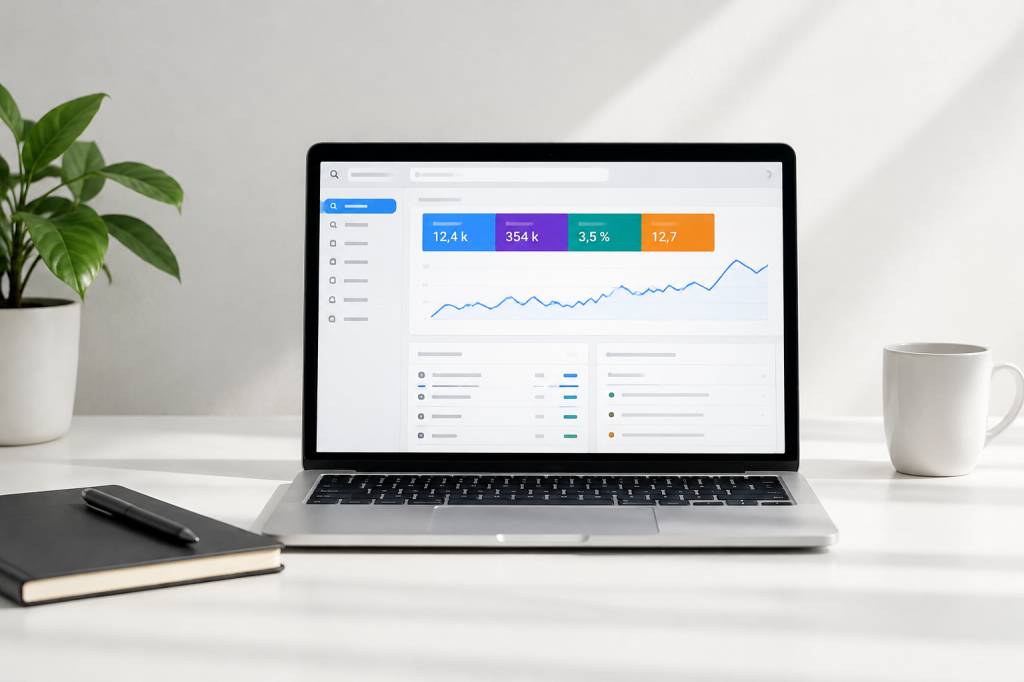
Le rapport sur les performances est l’un des plus utiles. Il présente généralement quatre indicateurs : les clics, les impressions, le taux de clics et la position moyenne.
- Les clics indiquent combien d’internautes ont accédé à votre site depuis les résultats de recherche.
- Les impressions correspondent aux affichages de vos pages dans ces résultats.
- Le taux de clics représente la part des impressions qui ont conduit à un clic.
- La position moyenne donne une indication de la place occupée par votre contenu, selon les recherches et les périodes observées.
Ces chiffres prennent tout leur sens lorsqu’on les croise. Une page peut obtenir beaucoup d’impressions, mais peu de clics : elle apparaît, sans convaincre suffisamment les internautes. À l’inverse, une page peut avoir un bon taux de clics sur une requête précise, mais peu d’impressions parce qu’elle est rarement affichée.
Dans le rapport, utilisez les onglets « Requêtes » et « Pages » pour repérer les sujets qui fonctionnent. Vous pouvez également filtrer les résultats par pays, appareil ou période. Comparez des périodes équivalentes : une baisse pendant les vacances d’été n’a pas forcément la même signification qu’un recul régulier sur plusieurs mois.
Exemple : votre article sur la création d’un site WordPress reçoit de nombreuses impressions pour la recherche « prix site WordPress », mais peu de clics. Vérifiez d’abord sa position moyenne. S’il apparaît en deuxième page, le problème est probablement lié à sa visibilité. S’il figure déjà dans les premiers résultats, son titre ou sa description peut manquer de précision, ou ne pas répondre clairement à la question du lecteur.
Transformer les données en améliorations
La Console devient réellement utile lorsque vous passez du constat à l’action. Pour une page qui reçoit des impressions mais peu de clics, commencez par examiner son titre et sa description dans les résultats. Sont-ils précis ? Décrivent-ils fidèlement le contenu ? Donnent-ils une raison claire de visiter la page ? Évitez les promesses tapageuses : le clic gagné par une promesse déçue coûte souvent la confiance du lecteur.
Pour une page qui se positionne sur des requêtes inattendues, vérifiez si elle répond réellement à l’intention de recherche. Une personne qui cherche « créer une boutique en ligne avec WordPress » attend probablement des étapes, des choix d’extensions et des conseils pratiques, pas seulement une présentation générale de WordPress.
Vous pouvez aussi repérer des requêtes pour lesquelles votre site apparaît autour de la deuxième page de résultats. Elles signalent souvent un contenu qui mérite d’être enrichi : ajoutez des explications utiles, des exemples, des liens vers des ressources pertinentes et une structure plus claire. Ne répétez pas mécaniquement la requête dans chaque paragraphe. Google comprend les sujets ; vos lecteurs, eux, remarquent très bien les textes qui tournent en rond.
Enfin, si plusieurs pages semblent viser la même recherche, examinez leur rôle. Elles peuvent se compléter, mais aussi se faire concurrence. Une page principale bien structurée, soutenue par des contenus associés et des liens internes cohérents, est souvent plus efficace qu’une série de pages presque identiques.
Vérifier l’indexation des pages
Le rapport d’indexation indique quelles pages Google a découvertes, indexées ou exclues de ses résultats. Une page non indexée ne peut généralement pas apparaître dans les résultats de recherche. Cela ne signifie pas toujours qu’une erreur s’est produite : certaines adresses sont volontairement écartées, comme les pages d’administration, les pages de résultats de recherche interne ou les versions redirigées.
Si une page importante est absente, utilisez l’outil d’inspection d’URL. Il vous indique si Google connaît l’adresse et, dans certains cas, la raison pour laquelle elle n’est pas indexée. Vérifiez alors quelques points dans WordPress :
- La page est-elle publiée et accessible sans connexion ?
- Une extension ou un réglage du site lui ajoute-t-il une directive empêchant l’indexation ?
- Le fichier de consignes aux robots bloque-t-il son exploration ?
- La page renvoie-t-elle une erreur ou redirige-t-elle vers une autre adresse ?
- Le contenu apporte-t-il une valeur suffisante par rapport aux autres pages du site ?
Après correction, vous pouvez demander une nouvelle exploration depuis l’inspection d’URL. Cette demande ne force pas Google à indexer la page et ne garantit pas une apparition immédiate. Elle signale simplement que l’adresse mérite d’être vérifiée à nouveau.
Surveiller les problèmes techniques et l’expérience mobile
La Console signale également des problèmes susceptibles de nuire à l’exploration ou à l’expérience des visiteurs : erreurs de serveur, pages introuvables, problèmes de sécurité ou difficultés liées à l’affichage sur mobile. Lorsqu’une alerte apparaît, commencez par vérifier les exemples d’URL indiqués et les dates concernées. Une erreur isolée, corrigée depuis, n’appelle pas nécessairement une refonte générale du site.
Les données liées à l’expérience de page peuvent aussi mettre en évidence des pages lentes ou difficiles à utiliser. Sur WordPress, les causes sont parfois très terre-à-terre : images trop lourdes, extensions inutiles, thème chargé ou hébergement insuffisant. La Console aide à repérer les symptômes ; elle ne remplace pas un diagnostic technique complet. Un outil de mesure de vitesse peut ensuite aider à identifier les éléments qui ralentissent réellement vos pages.
Avant de corriger un problème, gardez une trace de la page concernée, du message affiché et de la modification effectuée. Cela paraît peu spectaculaire, mais ce petit journal évite de jouer à « qu’est-ce qui a changé ? » après trois mises à jour et une nouvelle extension.
Éviter les erreurs d’interprétation
Les données de la Console ne sont pas une photographie parfaite de toutes les recherches. Certaines informations sont regroupées ou absentes, les résultats évoluent et les positions varient selon les internautes, les appareils et les lieux. La position moyenne, en particulier, ne signifie pas que votre page occupe toujours exactement la même place.
Ne tirez pas de grandes conclusions après deux jours de données. Observez des tendances, comparez des périodes cohérentes et tenez compte des changements apportés à votre site. Une baisse de clics peut venir d’une saisonnalité, d’un changement dans les résultats de recherche ou d’une évolution de la demande, et pas forcément d’un défaut de votre contenu.
Enfin, la Console ne remplace ni une stratégie éditoriale ni un site bien conçu. Elle fournit des indices précieux, mais c’est à vous de décider quelles pages méritent d’être améliorées, quelles questions vos clients se posent et comment y répondre avec justesse.
Installer une routine de suivi efficace
Une vérification mensuelle suffit souvent pour un site vitrine ou un blogue de taille modeste. Consultez les performances, repérez les pages en progression ou en recul, puis vérifiez les éventuelles alertes d’indexation. Pour une boutique ou un site qui publie fréquemment, un suivi plus régulier peut être pertinent, surtout après une refonte ou une modification importante.
Choisissez quelques indicateurs liés à vos objectifs : les clics vers vos pages de services, les requêtes associées à vos offres ou la visibilité de vos contenus stratégiques. Notez les actions décidées et contrôlez leur effet quelques semaines plus tard. Le référencement progresse rarement grâce à un bouton magique ; il avance plutôt par ajustements réfléchis, testés et mesurés.
Bien utilisée, la Console de recherche Google transforme des suppositions en pistes concrètes. Elle vous aide à comprendre ce que Google explore, ce que les internautes recherchent et où votre site peut gagner en clarté. Pour votre WordPress, c’est un tableau de bord discret, mais précieux : à condition de le consulter avec curiosité plutôt qu’avec panique.